
KANAP 26.11.1: todo para empezar con facilidad
26.11.1 cuida su primera hora en KANAP: un inicio guiado en un espacio listo para usar, Plaid que responde a sus preguntas de uso e importa sus hojas de cálculo, y la misma creación rápida para todos los registros. Un recorrido por la versión.
La primera impresión suele decidir lo que viene después. 26.11.1 está dedicada a ella:
- La prueba le pregunta qué le trae y le propone tres recorridos de descubrimiento (presupuesto, mapa del SI y portafolio de proyectos).
- Las guías se adaptan según use la empresa de prueba o empiece con sus propios datos.
- Plaid, el asistente de IA integrado en KANAP, responde a sus preguntas sobre la herramienta e importa sus hojas de cálculo existentes, y le ahorra una conversión tediosa.
- Todos los registros se crean de la misma forma, y aún más rápido con el teclado.
- Las pantallas también son más ligeras: los textos redundantes han desaparecido y la interfaz es más agradable.
El inicio guiado
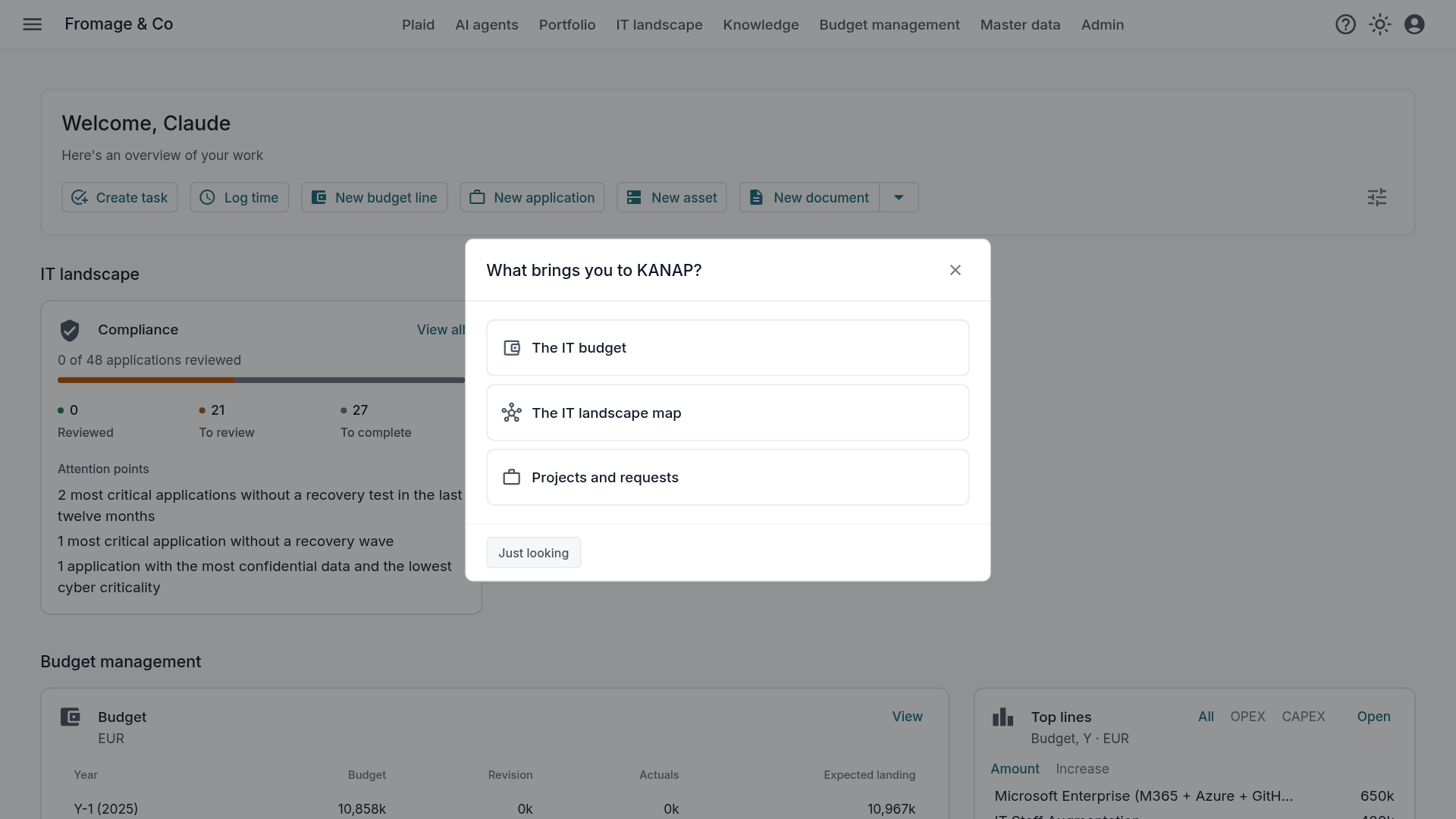
Dos preguntas en la primera apertura. En la primera apertura, KANAP pregunta qué le trae (el presupuesto de TI, el mapa del SI, los proyectos y las solicitudes) y después cómo empezar: con el ejemplo completo o con sus datos. El ejemplo, la empresa ficticia Fromage & Co, se carga en segundo plano en el idioma del espacio de trabajo: español, inglés, francés o alemán.
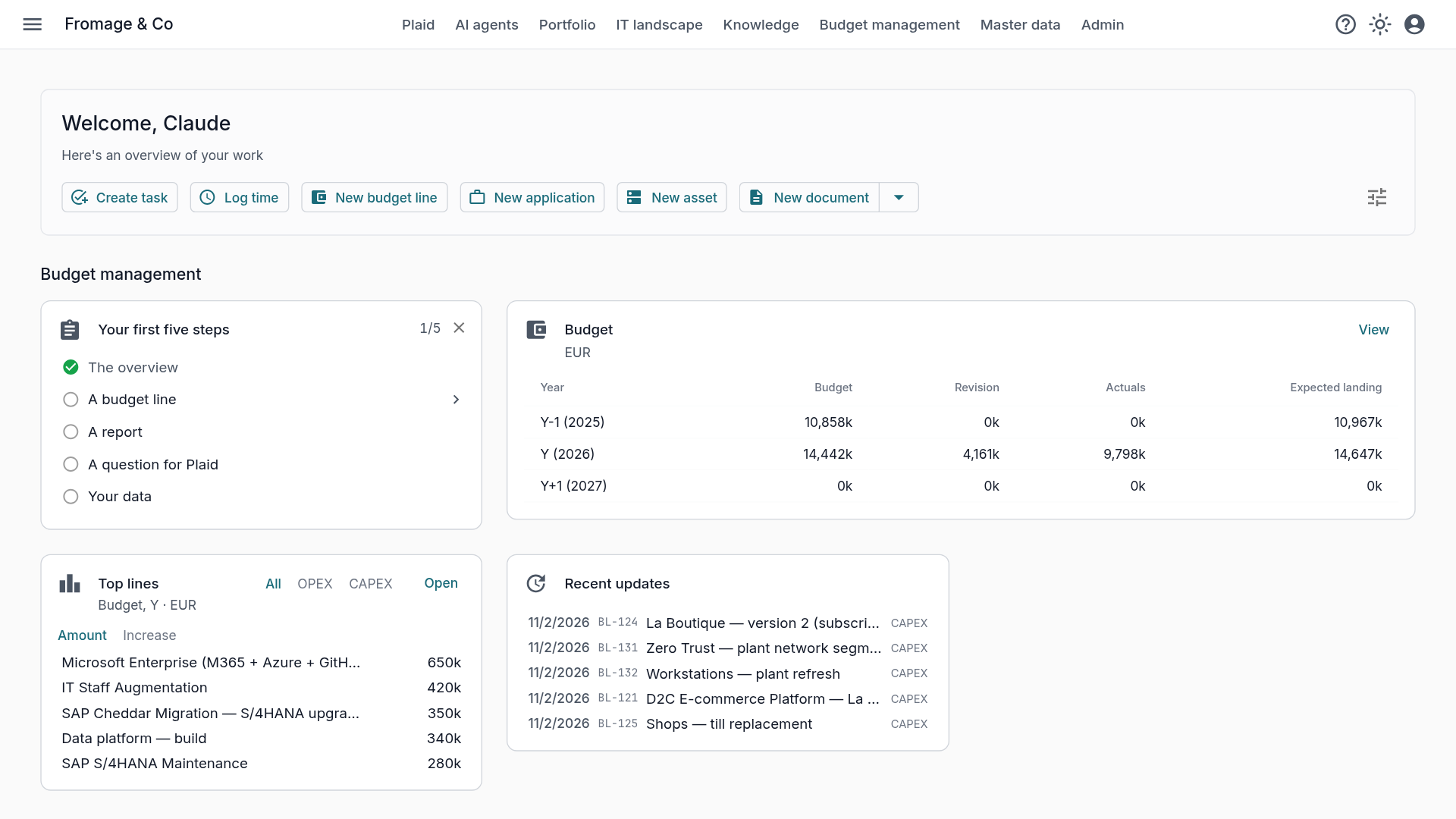
Cinco primeros pasos por recorrido. La página de inicio muestra primero la sección del recorrido elegido, con el mosaico Sus cinco primeros pasos. Cada etapa abre su pantalla con una indicación breve. El manual tiene una nueva sección Sus primeros pasos, una guía breve por recorrido y modo para detallar las etapas, y el botón Ayuda lleva a la guía de esa etapa.
Plaid con una casilla. Durante la prueba, un administrador activa Plaid desde su propia página con un clic. Las preguntas sugeridas siguen su recorrido.
Plaid responde a sus preguntas sobre KANAP. Plaid lee el manual de la versión instalada. A una pregunta «¿cómo se hace…?», responde con el enlace a la sección del manual. El servidor MCP lee el mismo manual.
Un espacio listo para usar. Un espacio de trabajo nuevo empieza ya equipado, ya sea una prueba, un restablecimiento o el primer arranque de una instalación on-premise. Los datos que carga encuentran su sitio al instante:
- cuatro dimensiones analíticas para clasificar las líneas presupuestarias, con sus valores, en el idioma del espacio: Tipo de coste, Dominio TI, Motivo y Prioridad;
- un plan de cuentas;
- Windows Server y Ubuntu en las tecnologías, con su fin de soporte y sus vulnerabilidades ya seguidos;
- tres fuentes de solicitud (TI, Negocio, Cumplimiento) y cinco categorías de proyectos, en el idioma del espacio, para clasificar sus primeras solicitudes;
- plantillas de fase y criterios de evaluación para el portafolio.
Son valores corrientes: los renombra, los completa o los elimina como cualquier otro.
La misma creación para todos los registros
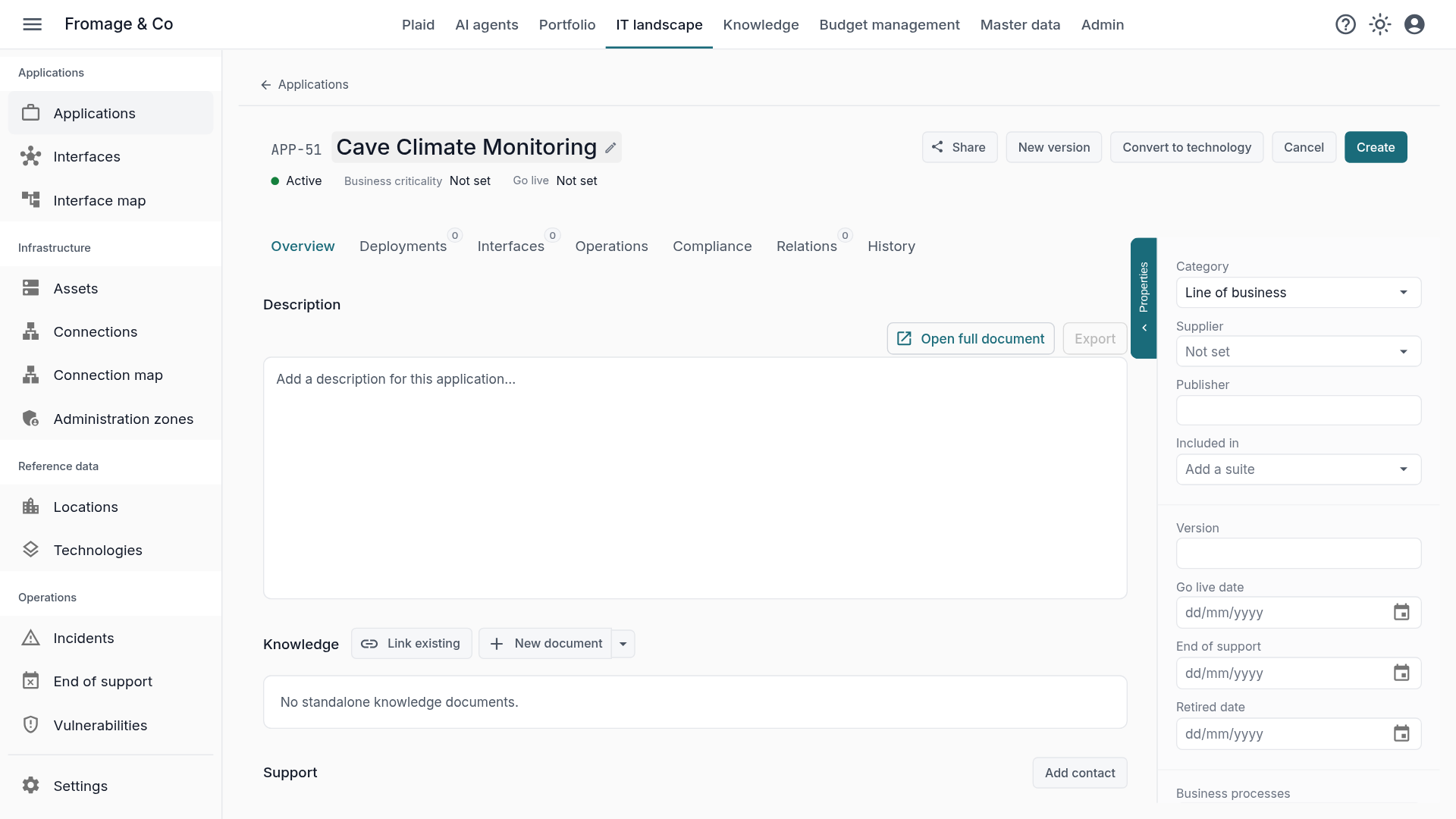
Todos los registros de KANAP comparten ahora la misma interfaz de creación. Escribe el nombre en el encabezado, y el registro existe al instante, con todas sus pestañas. Los campos obligatorios se comprueban al crearlo.
En todo KANAP. Aplicaciones, solicitudes, proyectos, incidentes, líneas presupuestarias, contratos, activos, conexiones, interfaces, tareas, documentos, procesos de negocio y los datos maestros, de las empresas a las ubicaciones. Una interfaz espera además sus aplicaciones de origen y destino.
Rápido con el teclado. Escriba el nombre y confirme con Intro, o pulse Tab para pasar a los campos obligatorios aún vacíos y a la descripción. Pulse Ctrl+S para crear el registro. Durante la creación, el encabezado muestra dos botones: Crear crea el registro y le devuelve a donde estaba, Cancelar lo elimina.
Plaid importa sus hojas de cálculo
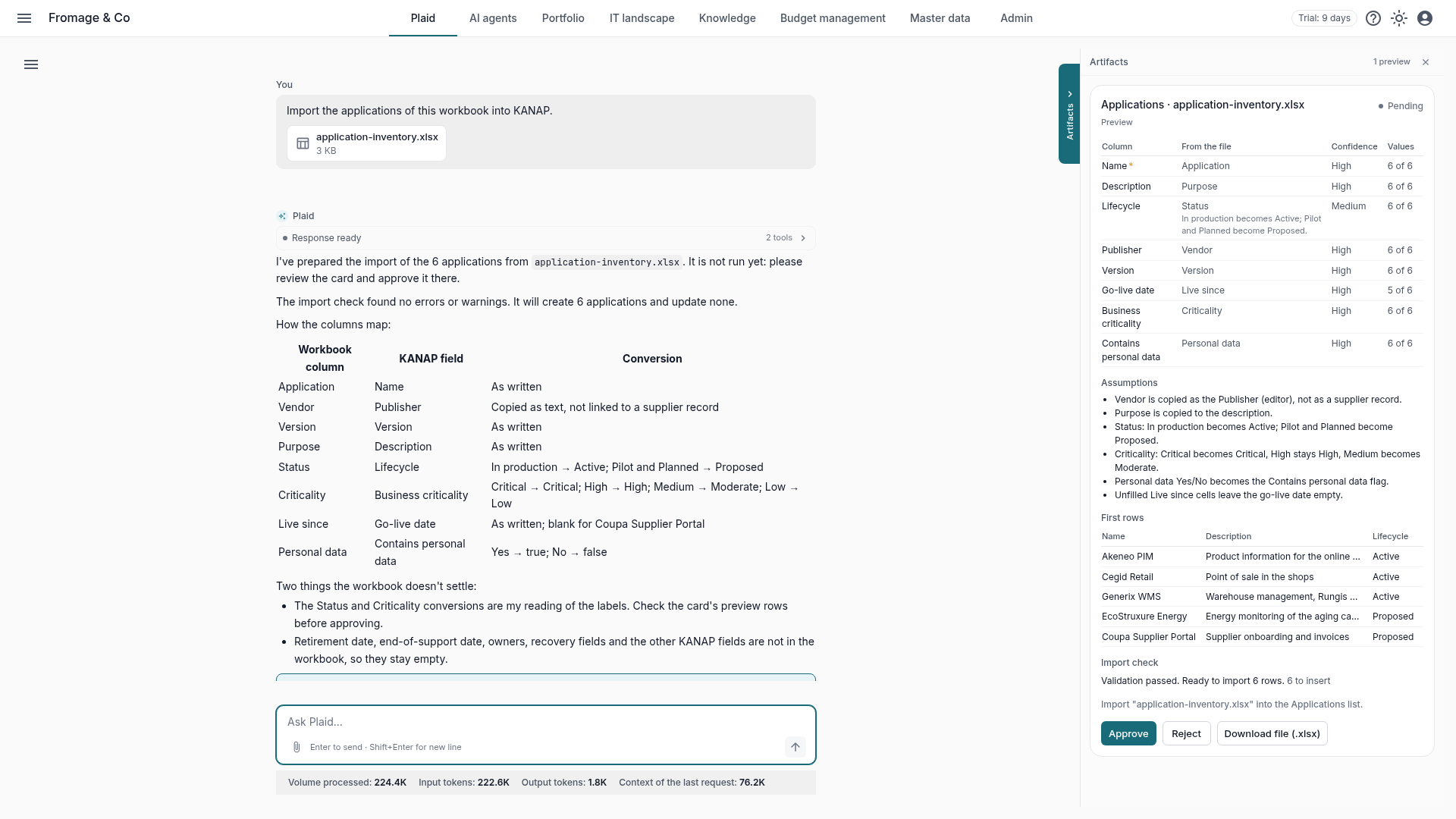
Ya tiene archivos para su presupuesto, sus aplicaciones, sus activos, en formato Excel o CSV. Ahora puede dárselos directamente a Plaid, que los adapta al formato de carga de KANAP.
Adjunte el archivo, Plaid hace la correspondencia. Plaid acepta un libro .xlsx o un archivo CSV, hasta 5 MB y 20.000 filas. Pídale que lo importe en una lista. Para cada columna de la importación, muestra la columna de su archivo que lee y su grado de certeza, cómo leyó las fechas, los números y los valores del catálogo, lo que no pudo leer, y las primeras filas tal como se importarán. Usted corrige en la conversación («la columna Owner es el responsable de TI») o aprueba.
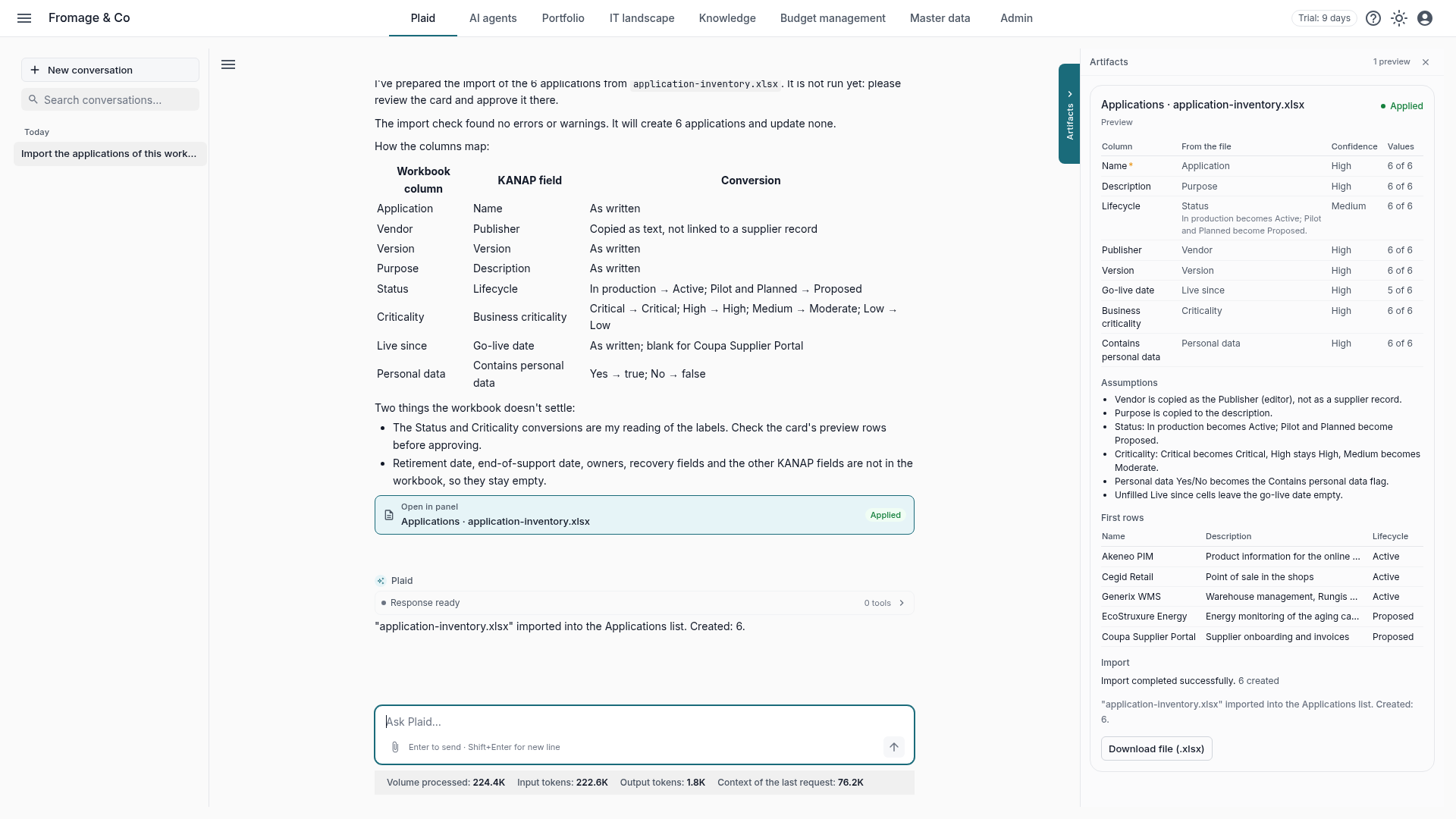
La importación de la lista, con sus derechos. Al aprobar, Plaid pasa por la importación de la propia lista, con sus controles y sus derechos: importa lo que usted podría importar por sí mismo. La tarjeta muestra lo que se creó, se actualizó o se rechazó, con los números de línea de su archivo. El archivo preparado se descarga en .xlsx, y el registro de auditoría anota cada importación. El modelo de IA solo recibe un resumen del archivo.
Importaciones más sencillas, con o sin Plaid. Los principales diálogos de importación ofrecen Descargar un ejemplo: un libro con filas de ejemplo y los valores admitidos. Las columnas llevan su título en el idioma de la pantalla, y la importación lee esos títulos en cualquier idioma.
Los procesos de negocio al estilo ISO 9001
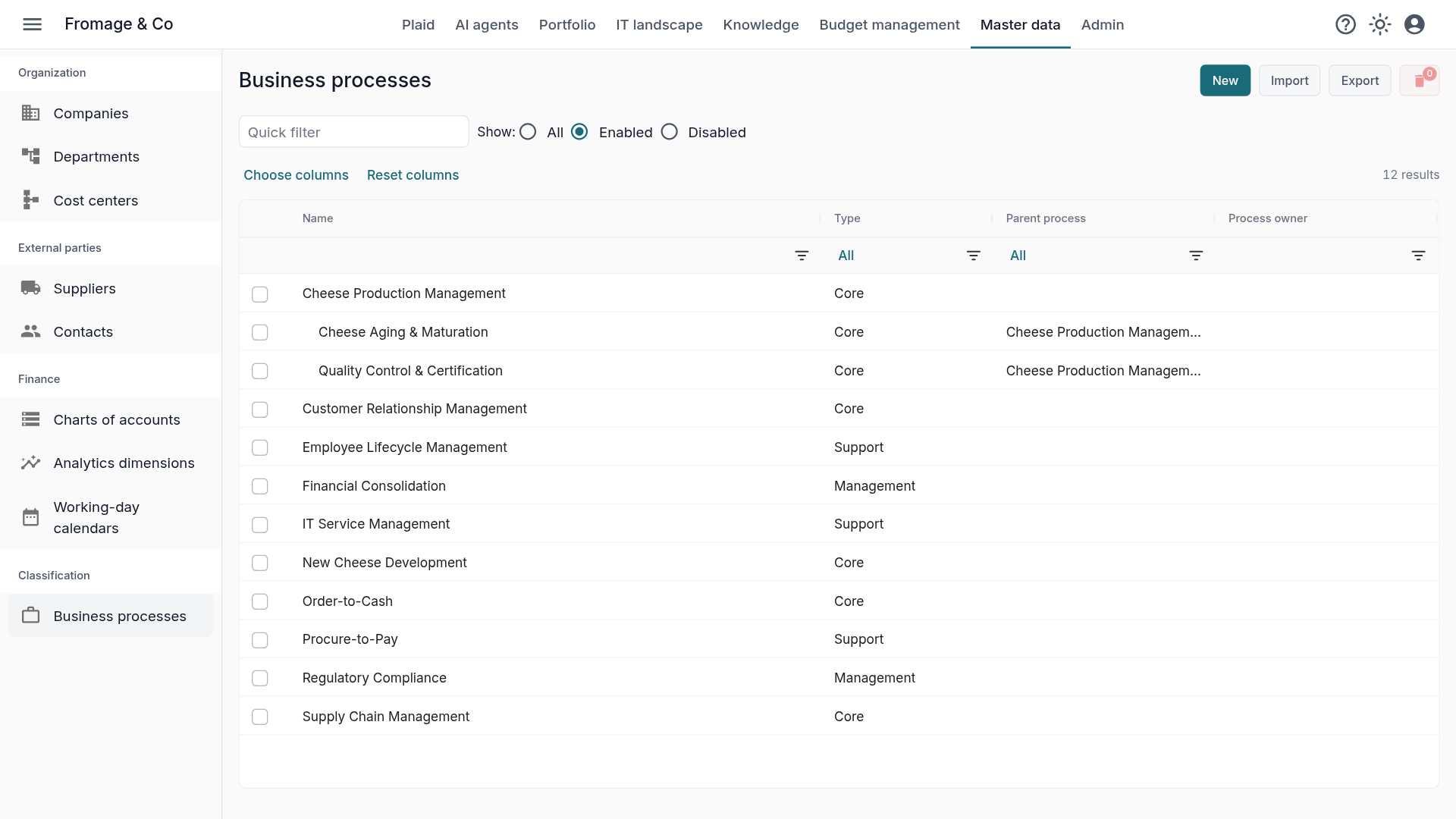
Un mapa de procesos es casi siempre jerárquico: macroprocesos, procesos, subprocesos. KANAP lo describe ahora así.
Un tipo y un padre. Cada proceso recibe un tipo ISO 9001 (estratégico, operativo o de apoyo) y un proceso padre. La lista se muestra en árbol, los selectores muestran la ruta completa (Padre › Hijo), y la búsqueda encuentra un proceso por el nombre de su tipo. Su página sigue a los demás registros, pestaña Historial incluida. Consulte la página Procesos de negocio del manual.
Mejoras de la personalización
Un logotipo para el modo oscuro. La personalización acepta un segundo logotipo, que muestra el modo oscuro.
El nombre de su espacio. El nombre del espacio de trabajo, definido en Administración > Personalización, aparece en la pestaña del navegador, como nombre de la aplicación instalada, en el asunto y el encabezado de los correos, y en la página de autorización de las herramientas de IA conectadas por MCP. Sin logotipo, ocupa su lugar en el encabezado y en la página de inicio de sesión. Los correos de restablecimiento de contraseña y de invitación llevan el logotipo y el color del espacio. Consulte la página Personalización del manual.
Otras mejoras
- Pantallas más ligeras. Las frases de ayuda que repetían lo evidente han salido de todos los espacios, del presupuesto a la administración. Las explicaciones que siguen siendo útiles se abren desde un icono de información junto a la etiqueta.
- Una página de inicio a su medida. La página de inicio agrupa sus mosaicos en secciones (Mi trabajo, Portafolio, Panorama IT, Gestión presupuestaria). Usted reordena, oculta o añade secciones y mosaicos en la propia página, y un mosaico sin nada que mostrar se oculta.
- Acceso limitado a los datos: las personas limitadas a una parte del presupuesto modifican proveedores y contactos, según lo permita su rol. Eliminar e importar siguen reservados a las personas con acceso a todos los datos.
- Un activo siempre tiene una ubicación, que puede crear desde el propio activo. Una ubicación que aún contiene activos ya no se puede eliminar.
- El presupuesto va a lo esencial. La lista de presupuesto se abre con sus importes, la pestaña Presupuesto de una línea con su gráfico, y el mosaico Presupuesto de la página de inicio muestra el total por año (OPEX y CAPEX al pasar el ratón).
- Contraseña restablecida, cuenta desbloqueada: un restablecimiento completado levanta el bloqueo causado por intentos fallidos.
- El coste de la IA, respuesta a respuesta. Cada modelo de IA puede recibir un esfuerzo de razonamiento, y Uso y costes suma el coste de cada respuesta de Plaid.
Esta versión también actualiza las dependencias de la API, la interfaz y el sitio, y corrige vulnerabilidades publicadas.
Actualizar
En el servicio alojado no hay nada que hacer: ya está en 26.11.1.
Si aloja KANAP y sigue la rama estable, pase directamente a 26.11.1, después de leer la sección on-premise de las notas de la versión. Si su instalación es anterior a 26.10.1, pásela primero a stable, como explica la guía de operaciones.