
KANAP 26.10.8: importación y exportación Excel, historial en los registros
26.10.8 añade la importación / exportación Excel en todas las listas de KANAP, lo que facilita el onboarding y las actualizaciones masivas de datos. Una nueva pestaña «Historial» lleva la información del registro de auditoría a cada registro. Plaid mejora. Un recorrido por la versión.
Hasta ahora, KANAP ofrecía la importación y exportación en CSV en todas partes. Funcionaba, pero a veces resultaba frustrante. 26.10.8 facilita la vida. Toda lista se exporta a Excel, toda importación acepta .xlsx, lo que permite cargar fácilmente y agilizar las actualizaciones masivas.
Además, el historial de acciones en KANAP, que hasta ahora estaba confinado en el registro de auditoría, baja ahora a cada registro, en la pestaña Historial, accesible para quien pueda leer el registro.
Y Plaid, el asistente de IA integrado en KANAP, ha recibido una actualización para cubrir las mejoras recientes (incidentes, contratos, tecnologías, vulnerabilidades) y cubre ahora todos esos módulos, en lectura y, con su aprobación, en escritura.
Importación y exportación Excel
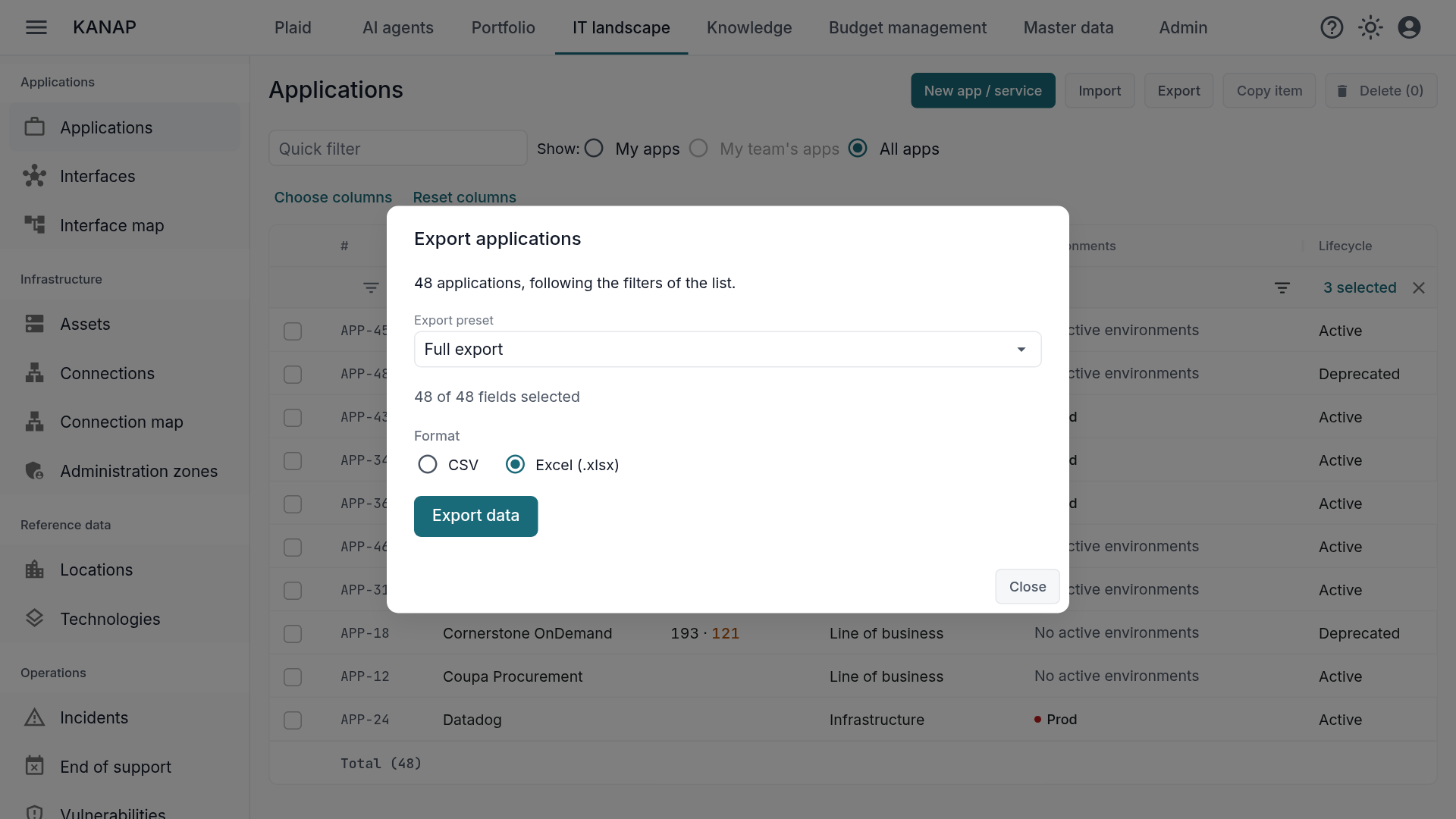
Exportar lo que ve. Cada lista se exporta en CSV o en Excel, con las filas tal como están filtradas y ordenadas en pantalla. El libro tiene las mismas columnas que la lista, y sus números, importes y fechas están tipados según el idioma utilizado: nada de «12.000» como texto, ninguna fecha que volver a convertir. Los informes siguen: informes presupuestarios, contracargo, tiempo registrado, mapa de calor de capacidad, fin de soporte. El archivo Excel de un informe añade una hoja Parámetros que anota los filtros aplicados, para que el destinatario sepa lo que está mirando.
Cargar un libro tal cual. Toda importación acepta un libro .xlsx además del CSV, incluido el archivo de presupuesto. Se lee la primera hoja, las celdas tipadas se toman exactamente, y el informe de importación señala si el libro contiene otras hojas.
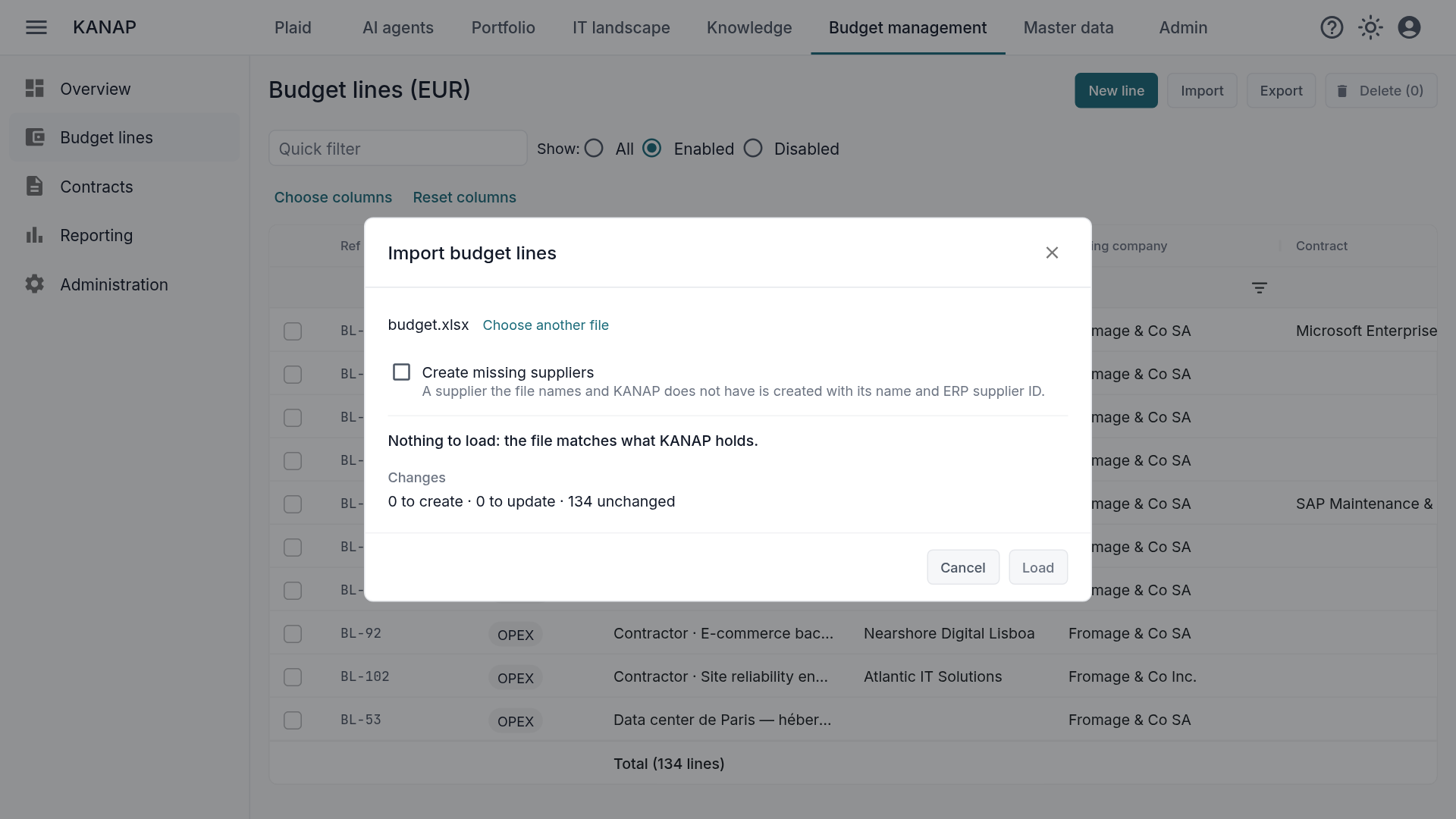
El archivo de presupuesto comprueba antes de escribir. Antes de cargar un archivo de presupuesto, KANAP lo compara con lo que contiene: tantas líneas que crear, tantas que actualizar, tantas sin cambios. Cuando una columna del archivo sustituye un importe construido a partir de líneas de cálculo (cantidad × precio), la comprobación nombra las líneas, las columnas y los años afectados, con su total, antes de que usted decida.
Cada exportación deja rastro. El registro de auditoría anota quién exportó qué, con el formato, los parámetros y el número de filas. ¡Una exportación completa del presupuesto un viernes por la noche merece una entrada en el registro!
La exportación Excel, aún más que el CSV, refuerza la promesa de «no vendor lock-in» de KANAP. Tanto si usa la versión cloud como la on-premise, sus datos siguen siempre fácilmente accesibles, exportables y bien estructurados.
Los formatos se detallan en la página Archivos CSV y Excel del manual, y para el archivo de presupuesto en Cargar un presupuesto desde una hoja de cálculo.
Quién cambió qué: el historial de cada registro
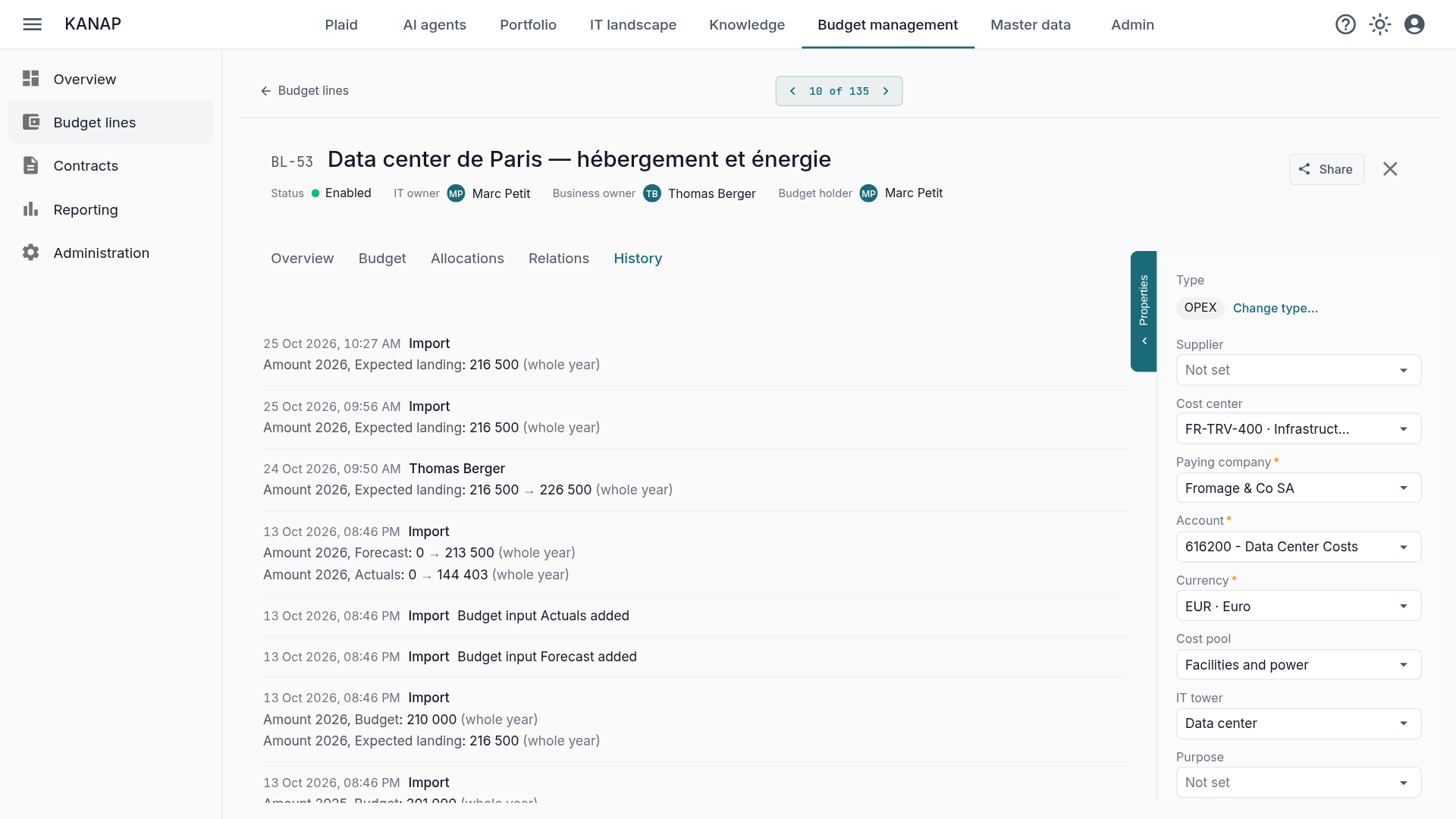
Cada registro tiene ahora una pestaña Historial: líneas presupuestarias, contratos, aplicaciones, servidores, tecnologías, proyectos, solicitudes, tareas, incidentes, interfaces, empresas, proveedores, centros de coste, contactos, ubicaciones, documentos. Los registros sin pestañas tienen un botón.
En lenguaje humano, no en JSON. Cada entrada dice quién, cuándo y qué cambió, con el valor anterior y el nuevo: «Importe 2026, Presupuesto: 10.000 → 12.000», «Responsable IT: Marc Petit → Sophie Laurent», «Contrato: — → SAP Maintenance». Los importes por año de una línea presupuestaria, los miembros de un equipo de proyecto, los vínculos de una aplicación aparecen en el historial del registro principal. Un cambio hecho por Plaid, por una importación o por una sincronización indica su origen.
Legible por quien pueda abrir el registro. Ningún derecho nuevo: si usted lee la línea, lee su historial. Un valor que designa un registro de un módulo al que usted no tiene acceso se muestra sin su nombre. El registro de auditoría de la administración sigue siendo la fuente completa, con los valores en bruto.
Plaid responde también a «¿qué ha cambiado en esta línea este mes?», con los mismos derechos que la pestaña. Las reglas están en la página Historial de los registros del manual.
Plaid lee todo el panorama IT, y escribe bajo su control
Plaid es el asistente de IA que conoce su panorama IT, pero se había quedado atrás en las últimas semanas. Hemos aprovechado la puesta al día para hacer una revisión completa.
En lectura (Plaid o MCP), todo es accesible. Contratos y sus vencimientos, coste por ETC y tarifa diaria media por proveedor o centro de coste, presupuesto por cuenta de consolidación, diferencias entre dos columnas, ETC mes a mes, contracargo, incidentes contados por aplicación o por mes con el tiempo medio de resolución, versiones de las tecnologías y fin de soporte, vulnerabilidades en CVE distintas, roles y acceso a los datos para los administradores, historial de un registro, y los datos maestros: centros de coste, calendarios laborales, dimensiones analíticas, tipos de cambio. Esto permite usar Plaid o su herramienta de IA habitual para consultar la base de datos, hacer informes a medida, simulaciones, comparar proveedores…
En escritura (solo Plaid), tras validación. Plaid crea o modifica un incidente, le añade una nota, declara una tecnología en un servidor, cambia el estado de una vulnerabilidad, elimina una tarea o un contacto, tras una vista previa que usted aprueba. Hace lo que la pantalla le permite hacer a usted, con sus derechos, y nada más. Las vistas previas y los mensajes están en su idioma, con las etiquetas de las pantallas.
Basado en los datos. Cuando Plaid no puede leer algo, lo dice y explica por qué, en lugar de responder «ninguno». Cuando se le pregunta por datos en bruto, Plaid no hace cálculos, sino consultas: los datos son precisos.
Para los detalles, la página Plaid del manual.
Otras mejoras
- Mensajes de error más claros. Una página o una acción fuera de sus derechos precisa el derecho que falta y el módulo, en su idioma, y le invita a pedirlo a un administrador. Las acciones que un lector no puede hacer están ocultas o en solo lectura.
- Los responsables de una línea presupuestaria vienen preseleccionados. Los selectores de responsable IT y de negocio proponen primero a las personas que tienen acceso al centro de coste de la línea, y después a las demás.
- Una línea presupuestaria que no cuadra con su contrato (empresa pagadora, centro de coste, proveedor, divisa) lleva una señal de alerta que informa de las diferencias.
- El informe por dimensión cuenta las líneas de cada valor, las detalla y puede separar OPEX y CAPEX.
- Primeros pasos más fáciles: los días de prueba restantes en la barra superior, la activación de Plaid desde la página de inicio, su nombre pedido en el primer inicio de sesión, y una ventana Acerca de KANAP con la versión y el acceso al soporte.
- Mejoras de localización: formatos de fecha, etiquetas, números y mensajes en el idioma de la interfaz, hasta en los informes.
Esta versión actualiza también las dependencias de la API, de la interfaz y del sitio.
Para facilitar el alojamiento on-prem: imágenes listas para usar
A partir de 26.10.8, su servidor ya no construye KANAP: descarga las imágenes de la versión, publicadas por nuestra integración continua en el registro de GitHub, con su procedencia verificable. La actualización cabe en tres comandos: situarse en la versión, pull, up -d. La vuelta atrás se hace de la misma manera. Basta un servidor de 4 GB, donde la construcción pedía 6.
Esta primera actualización requiere un paso por su parte, descrito en la sección on-premise de las notas de la versión: abrir el acceso saliente hacia el registro, y después liberar la antigua caché de construcción. Con un registro de auditoría grande, la migración que alimenta la pestaña Historial tarda unos minutos.
Actualizar
En el servicio alojado no hay nada que hacer: ya está en 26.10.8.
Si aloja KANAP y sigue la rama estable, pase directamente a 26.10.8, después de leer la sección on-premise de las notas de la versión. Si su instalación es anterior a 26.10.1, pásela primero a stable, como explica la guía de operaciones.