
KANAP 26.10.8 : import et export Excel, historique dans les fiches
La 26.10.8 ajoute l'import / export Excel dans toutes les listes de KANAP, facilitant l'onboarding et les mises à jour de données en masse. Un nouvel onglet « Historique » localise les informations du journal d'audit dans chaque fiche. Plaid s'améliore. Le tour de la version.
Jusqu’ici, KANAP offrait l’import-export partout en CSV. Fonctionnel mais parfois frustrant. La 26.10.8 facilite la vie. Toute liste s’exporte en Excel, tout import accepte le .xlsx, ce qui permet de charger facilement et d’accélérer les mises à jour en masse.
Par ailleurs, l’historique des actions dans KANAP, qui était jusqu’à présent confiné au journal d’audit, descend maintenant dans chaque fiche, dans l’onglet Historique, accessible aux lecteurs de la fiche.
Et Plaid, l’assistant IA intégré à KANAP, a reçu une mise à niveau pour couvrir les améliorations récentes (incidents, contrats, technologies, vulnérabilités) et couvre désormais tous ces modules en lecture et, sous votre approbation, en écriture.
Import et export Excel
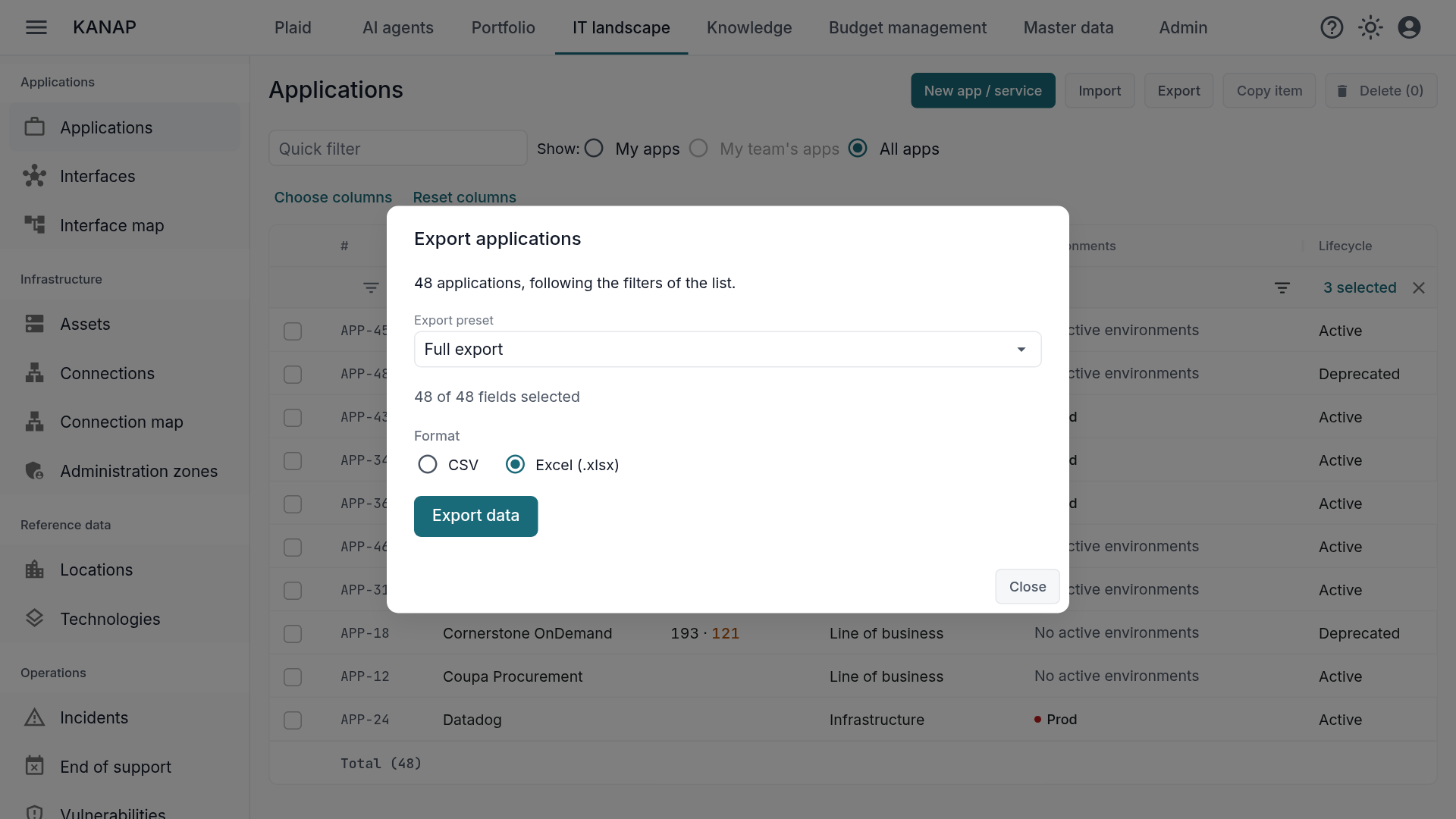
Exporter ce que vous voyez. Chaque liste s’exporte en CSV ou en Excel, avec les lignes telles qu’elles sont filtrées et triées à l’écran. Le classeur a les mêmes colonnes que la liste, et ses nombres, montants et dates sont typés dans la langue utilisée : pas de « 12 000 » en texte, pas de date à reconvertir. Les rapports suivent : rapports budgétaires, refacturation, temps saisi, carte de capacité, fins de support. Le fichier Excel d’un rapport ajoute une feuille Paramètres qui note les filtres appliqués, pour que le destinataire sache ce qu’il regarde.
Charger un classeur tel quel. Tout import accepte un classeur .xlsx à côté du CSV, le fichier budget compris. La première feuille est lue, les cellules typées sont reprises exactement, et le compte rendu signale si le classeur contient d’autres feuilles.
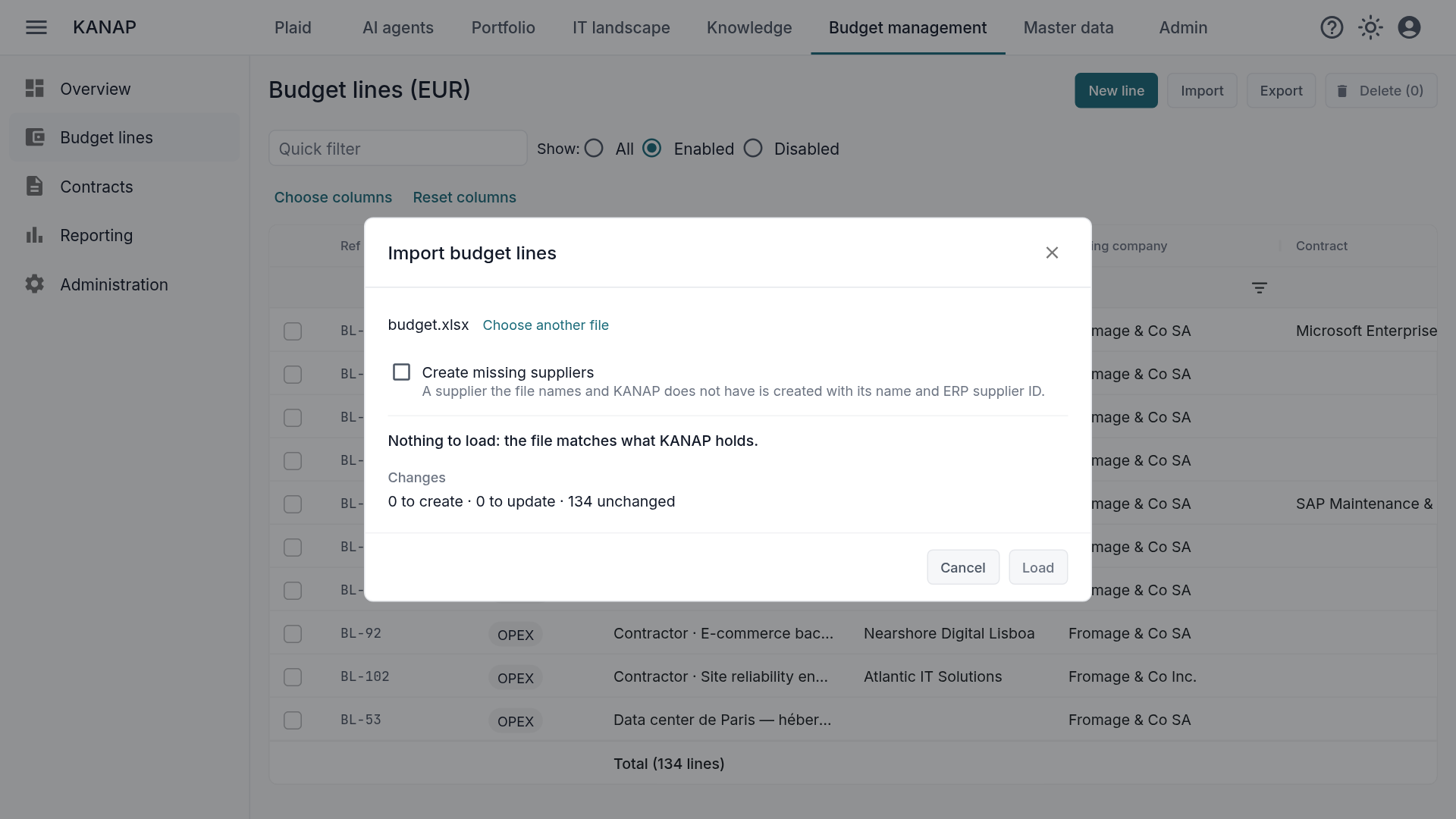
Le fichier budget vérifie avant d’écrire. Avant de charger un fichier budget, KANAP le compare à ce qu’il tient : tant de lignes à créer, tant à mettre à jour, tant inchangées. Quand une colonne du fichier remplace un montant construit à partir de lignes de calcul (quantité × prix), la vérification nomme les lignes, les colonnes et les années touchées, avec leur total, avant que vous décidiez.
Chaque export laisse une trace. Le journal d’audit enregistre qui a exporté quoi, avec le format, les paramètres et le nombre de lignes. Un export complet du budget un vendredi soir mérite une entrée de journal !
L’export Excel, plus encore que le CSV, renforce la promesse du « no vendor lock-in » de KANAP. Que vous utilisiez la version cloud ou on-premise, vos données restent toujours facilement accessibles, exportables, et structurées proprement.
Le détail des formats est dans la page Fichiers CSV et Excel du manuel, et pour le fichier budget dans Charger un budget depuis un tableur.
Qui a changé quoi : l’historique de chaque fiche
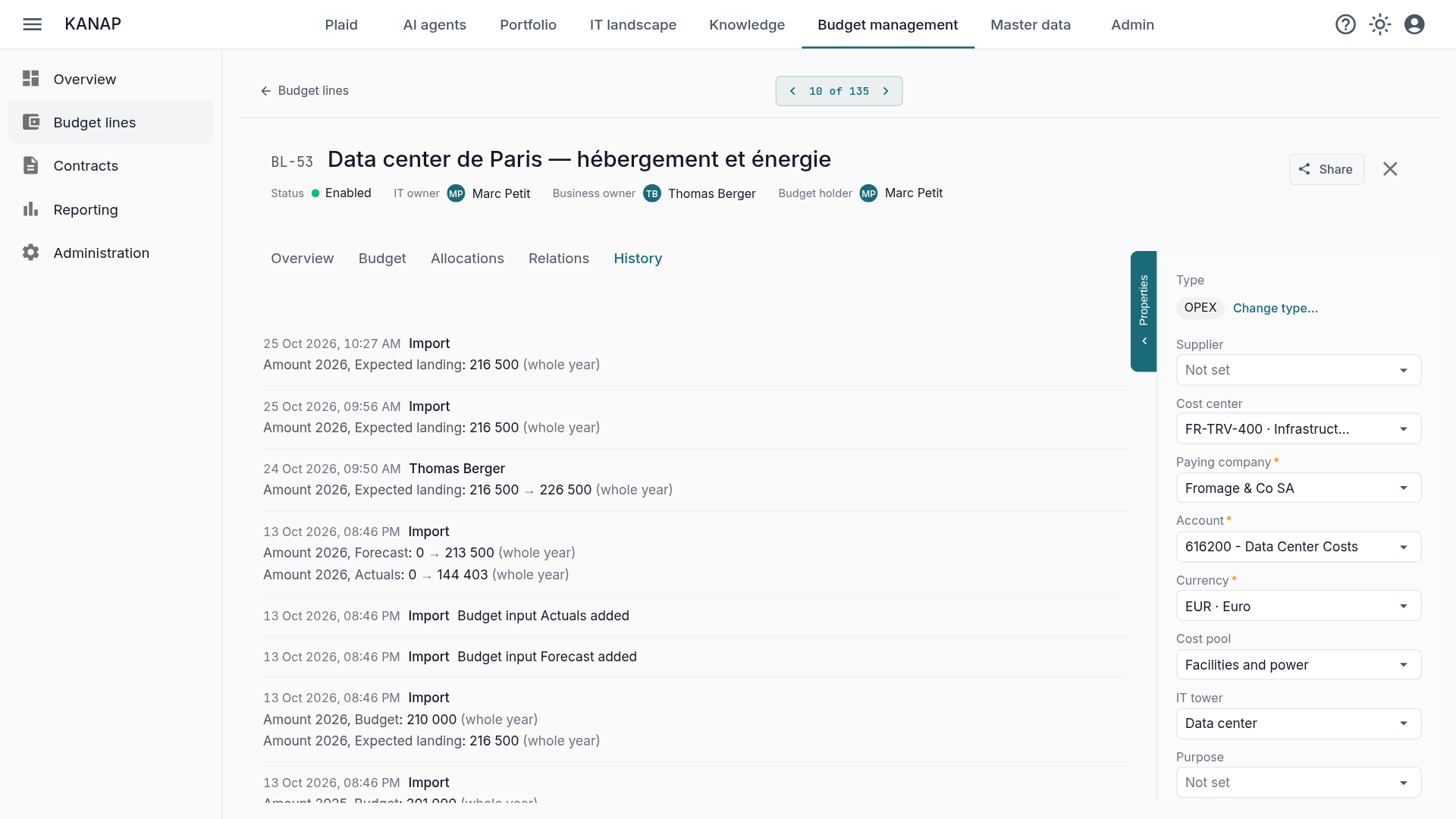
Chaque fiche a désormais un onglet Historique : lignes budgétaires, contrats, applications, serveurs, technologies, projets, demandes, tâches, incidents, interfaces, sociétés, fournisseurs, centres de coûts, contacts, sites, documents. Les fiches sans onglets ont un bouton.
En langage humain, pas en JSON. Chaque entrée dit qui, quand, et ce qui a changé, avec l’ancienne et la nouvelle valeur : « Montant 2026, Budget : 10 000 → 12 000 », « Responsable IT : Marc Petit → Sophie Laurent », « Contrat : — → SAP Maintenance ». Les montants par année d’une ligne budgétaire, les membres d’une équipe projet, les liens d’une application apparaissent dans l’historique de la fiche parente. Une modification faite par Plaid, par un import ou par une synchronisation dit sa source.
Lisible par qui peut ouvrir la fiche. Pas de droit nouveau : si vous lisez la ligne, vous lisez son historique. Une valeur qui désigne une fiche d’un module auquel vous n’avez pas accès s’affiche sans son nom. Le journal d’audit de l’administration reste la source complète, avec les valeurs brutes.
Plaid répond aussi à « qu’est-ce qui a changé sur cette ligne ce mois-ci ? », avec les mêmes droits que l’onglet. Les règles sont dans la page Historique des fiches du manuel.
Plaid lit tout le SI, et écrit sous votre contrôle
Plaid est l’assistant IA qui connaît votre SI, mais il avait pris du retard ces dernières semaines. Nous avons profité du rattrapage pour faire une passe complète de vérification.
En lecture (Plaid ou MCP), tout est accessible. Contrats et leurs échéances, coût par ETP et taux journalier moyen par fournisseur ou centre de coûts, budget par compte de consolidation, écarts entre deux colonnes, ETP mois par mois, refacturation, incidents comptés par application ou par mois avec le délai moyen de résolution, versions des technologies et fins de support, vulnérabilités en CVE distinctes, rôles et accès aux données pour les administrateurs, historique d’une fiche, et les référentiels : centres de coûts, calendriers de jours ouvrés, dimensions analytiques, taux de change. Cela permet d’utiliser Plaid ou votre outil IA habituel pour interroger la base de données, faire des rapports sur mesure, des simulations, comparer des fournisseurs…
En écriture (Plaid uniquement), après validation. Plaid crée ou modifie un incident, lui ajoute une note, déclare une technologie sur un serveur, change l’état d’une vulnérabilité, supprime une tâche ou un contact, après un aperçu que vous approuvez. Il fait ce que l’écran vous laisse faire, avec vos droits, et rien d’autre. Les aperçus et les messages sont dans votre langue, avec les libellés des écrans.
Basé sur les données. Quand Plaid ne peut pas lire quelque chose, il le dit et explique pourquoi au lieu de répondre « aucun ». Plaid ne fait pas de calculs quand on l’interroge sur des données brutes, mais des requêtes : les données sont précises.
Pour les détails, la page Plaid du manuel.
Autres améliorations
- Des messages d’erreur plus clairs. Une page ou une action hors de vos droits précise le droit qui manque et le module, dans votre langue, et vous invite à le demander à un administrateur. Les actions qu’un lecteur ne peut pas faire sont masquées ou en lecture seule.
- Les responsables d’une ligne budgétaire sont présélectionnés. Les sélecteurs de responsable IT et métier proposent d’abord les personnes qui ont accès au centre de coûts de la ligne, puis les autres.
- Une ligne budgétaire qui ne colle pas à son contrat (société payeuse, centre de coûts, fournisseur, devise) porte un signe d’alerte qui informe des écarts.
- Le rapport par dimension compte les lignes de chaque valeur, les détaille, et peut séparer OPEX et CAPEX.
- Premiers pas facilités : les jours d’essai restants dans la barre du haut, l’activation de Plaid depuis l’accueil, votre nom demandé à la première connexion, et une fenêtre À propos de KANAP avec la version et l’accès au support.
- Améliorations de la localisation : formats de date, libellés, nombres et messages dans la langue de l’interface, jusque dans les rapports.
Cette version met aussi à jour les dépendances de l’API, de l’interface et du site.
Pour faciliter l’hébergement on-prem : des images prêtes à l’emploi
À partir de la 26.10.8, votre serveur ne construit plus KANAP : il télécharge les images de la version, publiées par notre intégration continue sur le registre de GitHub, avec leur provenance vérifiable. La mise à jour tient en trois commandes : se placer sur la version, pull, up -d. Le retour arrière se fait de la même façon. Un serveur de 4 Go suffit, là où la construction en demandait 6.
Cette première mise à jour demande une étape de votre part, décrite dans la section on-premise des notes de version : ouvrir l’accès sortant vers le registre, puis libérer l’ancien cache de construction. Sur un gros journal d’audit, la migration qui alimente l’onglet Historique prend quelques minutes.
Mettre à jour
Sur le service hébergé, il n’y a rien à faire : vous êtes déjà en 26.10.8.
Si vous hébergez KANAP et suivez la branche stable, passez directement à la 26.10.8, après avoir lu la section on-premise des notes de version. Si votre installation est antérieure à la 26.10.1, passez-la d’abord sur stable, comme l’explique le guide d’exploitation.