
KANAP 26.11.1: alles für einen leichten Einstieg
26.11.1 kümmert sich um Ihre erste Stunde in KANAP: ein geführter Einstieg in einem sofort einsatzbereiten Arbeitsbereich, Plaid, das Ihre Fragen zur Bedienung beantwortet und Ihre Tabellen importiert, und dieselbe schnelle Anlage für alle Datensätze. Ein Rundgang durch die Version.
Der erste Eindruck entscheidet oft über alles Weitere. Ihm ist 26.11.1 gewidmet:
- Die Testphase fragt, was Sie herführt, und bietet drei Pfade zum Kennenlernen (Budget, IT-Landkarte und Projektportfolio).
- Die Leitfäden passen sich an, je nachdem, ob Sie das Testunternehmen nutzen oder mit Ihren eigenen Daten beginnen.
- Plaid, der in KANAP integrierte KI-Assistent, beantwortet Ihre Fragen zum Werkzeug und importiert Ihre vorhandenen Tabellen, ohne mühsame Umwandlung.
- Alle Datensätze werden auf dieselbe Weise angelegt, über die Tastatur noch schneller.
- Auch die Oberflächen sind schlanker: Überflüssige Texte sind verschwunden, und das Erscheinungsbild ist angenehmer.
Der geführte Einstieg
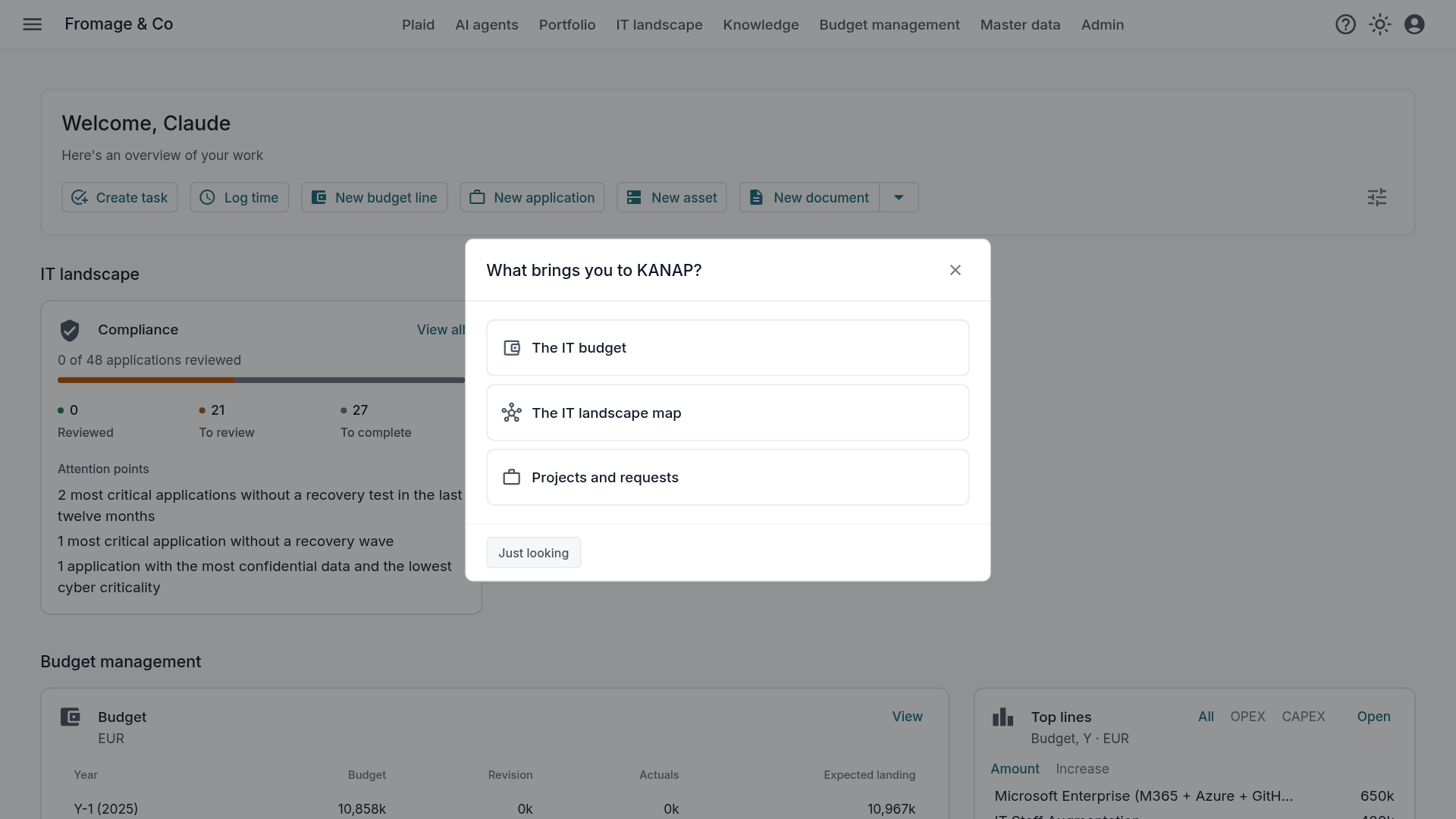
Zwei Fragen beim ersten Öffnen. Beim ersten Öffnen fragt KANAP, was Sie herführt (das IT-Budget, die IT-Landkarte, Projekte und Anfragen), und dann, wie Sie beginnen möchten: mit dem vollständigen Beispiel oder mit Ihren eigenen Daten. Das Beispiel, das fiktive Unternehmen Fromage & Co, wird im Hintergrund in der Sprache des Arbeitsbereichs geladen: Deutsch, Englisch, Französisch oder Spanisch.
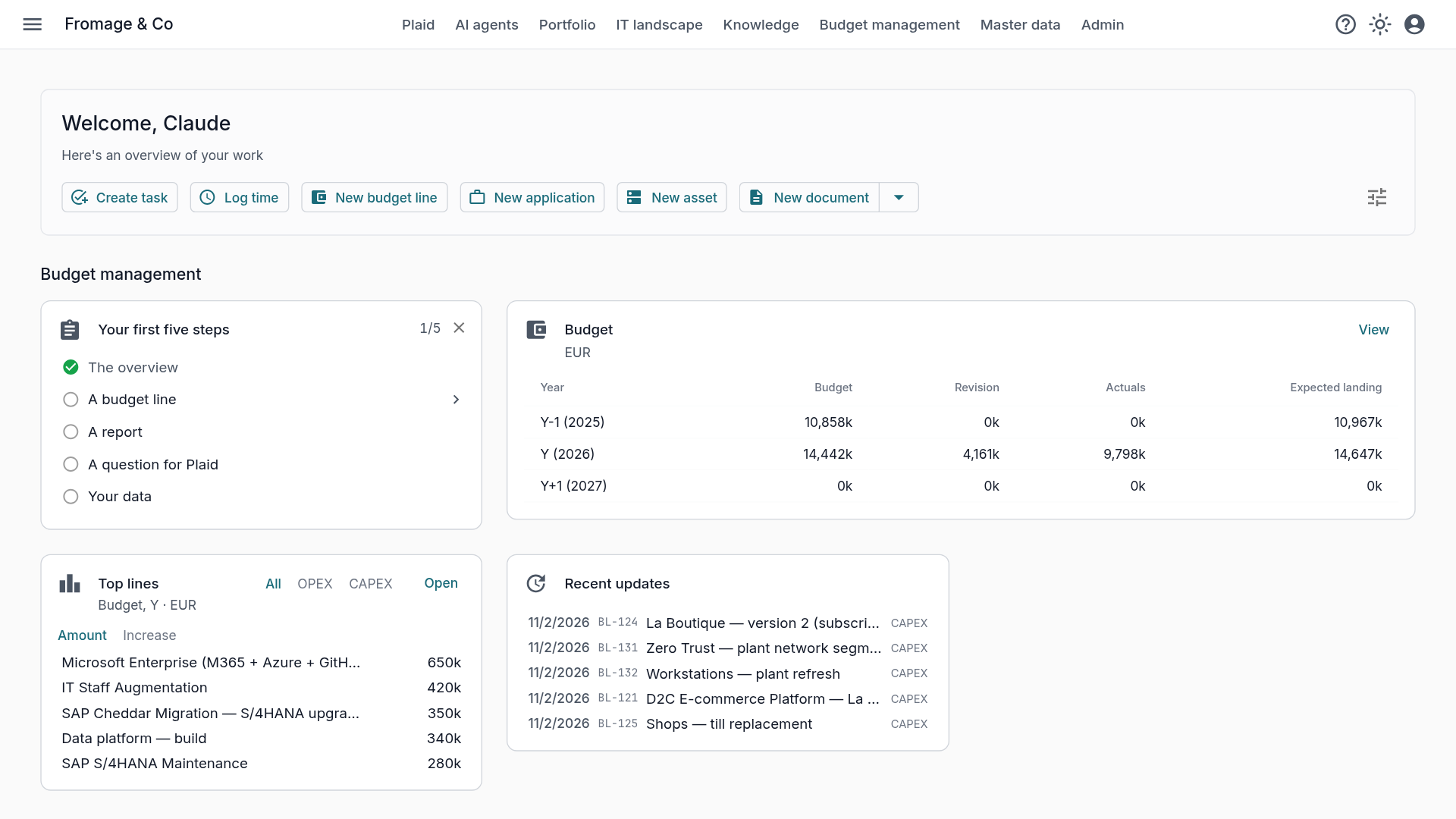
Fünf erste Schritte je Pfad. Die Startseite zeigt den Abschnitt des gewählten Pfads zuerst, mit der Kachel Ihre ersten fünf Schritte. Jeder Schritt öffnet seinen Bildschirm mit einem kurzen Hinweis. Das Handbuch hat einen neuen Abschnitt Ihre ersten Schritte, mit einem kurzen Leitfaden je Pfad und Modus, der die Schritte im Einzelnen beschreibt, und die Schaltfläche Hilfe führt zum Leitfaden dieses Schritts.
Plaid mit einem Häkchen. Während der Testphase aktiviert ein Administrator Plaid auf dessen eigener Seite mit einem Klick. Die vorgeschlagenen Fragen folgen Ihrem Pfad.
Plaid beantwortet Ihre Fragen zu KANAP. Plaid liest das Handbuch der installierten Version. Auf eine Frage „Wie mache ich …?“ antwortet es mit dem Link zum Abschnitt im Handbuch. Der MCP-Server liest dasselbe Handbuch.
Ein Arbeitsbereich, der sofort bereit ist. Ein neuer Arbeitsbereich startet bereits ausgestattet, ob Testphase, Zurücksetzen oder erster Start einer On-Premise-Installation. Die Daten, die Sie laden, finden sofort ihren Platz:
- vier Analysedimensionen zur Einordnung der Budgetzeilen, mit ihren Werten, in der Sprache des Arbeitsbereichs: Kostenart, IT-Bereich, Zweck und Priorität;
- ein Kontenplan;
- Windows Server und Ubuntu in den Technologien, Supportende und Schwachstellen werden bereits verfolgt;
- drei Anfragequellen (IT, Fachbereich, Compliance) und fünf Projektkategorien, in der Sprache des Arbeitsbereichs, um Ihre ersten Anfragen einzuordnen;
- Phasenvorlagen und Bewertungskriterien für das Portfolio.
Es sind gewöhnliche Werte: Sie benennen sie um, ergänzen oder löschen sie wie alle anderen.
Eine einheitliche Anlage für alle Datensätze
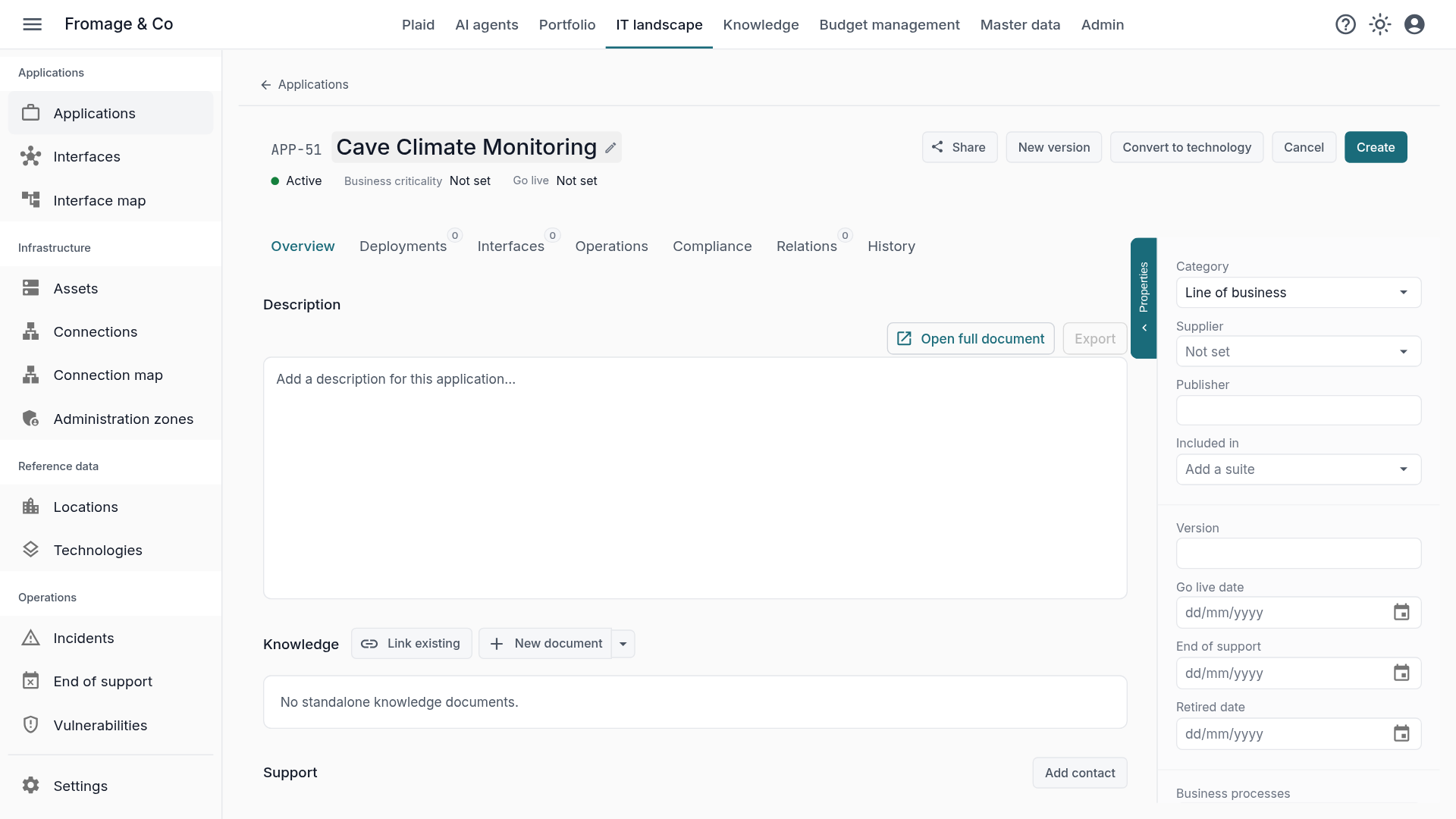
Alle Datensätze in KANAP teilen jetzt dieselbe Oberfläche zum Anlegen. Sie tippen den Namen in die Kopfzeile, und der Datensatz existiert sofort, mit allen Reitern. Die Pflichtfelder werden beim Erstellen geprüft.
Überall in KANAP. Anwendungen, Anfragen, Projekte, Vorfälle, Budgetzeilen, Verträge, Assets, Verbindungen, Schnittstellen, Aufgaben, Dokumente, Geschäftsprozesse und die Stammdaten, von den Unternehmen bis zu den Standorten. Eine Schnittstelle wartet zusätzlich auf ihre Quell- und Zielanwendung.
Schnell über die Tastatur. Tippen Sie den Namen und bestätigen Sie mit der Eingabetaste, oder drücken Sie Tab, um zu den noch leeren Pflichtfeldern und zur Beschreibung zu gelangen. Mit Ctrl+S legen Sie den Datensatz an. Während der Anlage zeigt die Kopfzeile zwei Schaltflächen: Erstellen legt den Datensatz an und bringt Sie dorthin zurück, wo Sie herkamen, Abbrechen löscht ihn.
Plaid importiert Ihre Tabellen
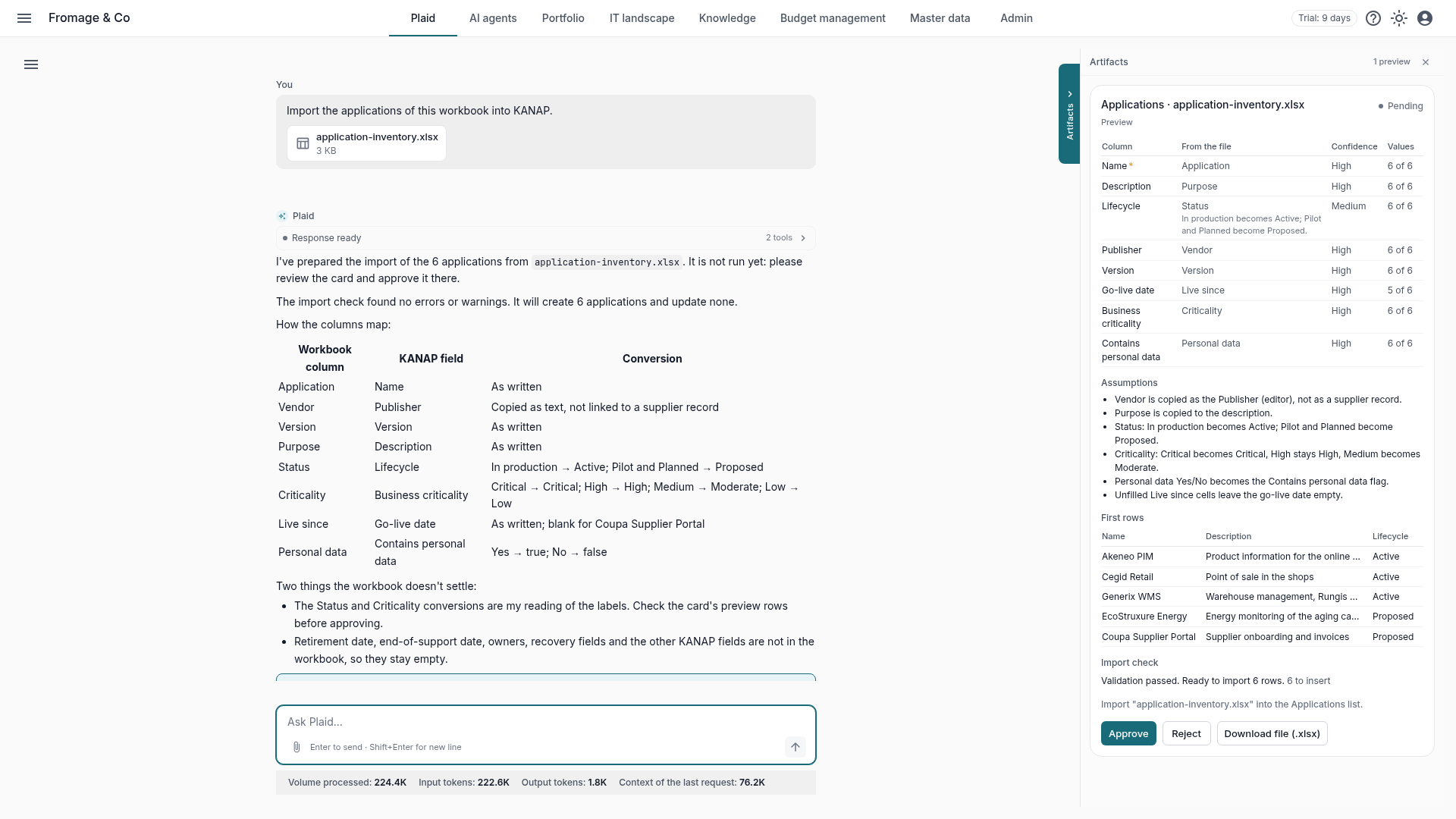
Sie haben bereits Dateien für Ihr Budget, Ihre Anwendungen, Ihre Assets, im Excel- oder CSV-Format. Jetzt können Sie sie direkt an Plaid geben, das sie an das Importformat von KANAP anpasst.
Datei anhängen, Plaid ordnet zu. Plaid nimmt eine .xlsx-Arbeitsmappe oder eine CSV-Datei an, bis 5 MB und 20.000 Zeilen. Bitten Sie Plaid, die Datei in eine Liste zu importieren. Für jede Spalte des Imports zeigt es die Spalte Ihrer Datei, die es liest, und wie sicher es ist, wie es Datumswerte, Zahlen und Katalogwerte gelesen hat, was es nicht lesen konnte, und die ersten Zeilen so, wie sie importiert werden. Sie korrigieren im Gespräch („die Spalte Owner ist der IT-Verantwortliche“) oder genehmigen.
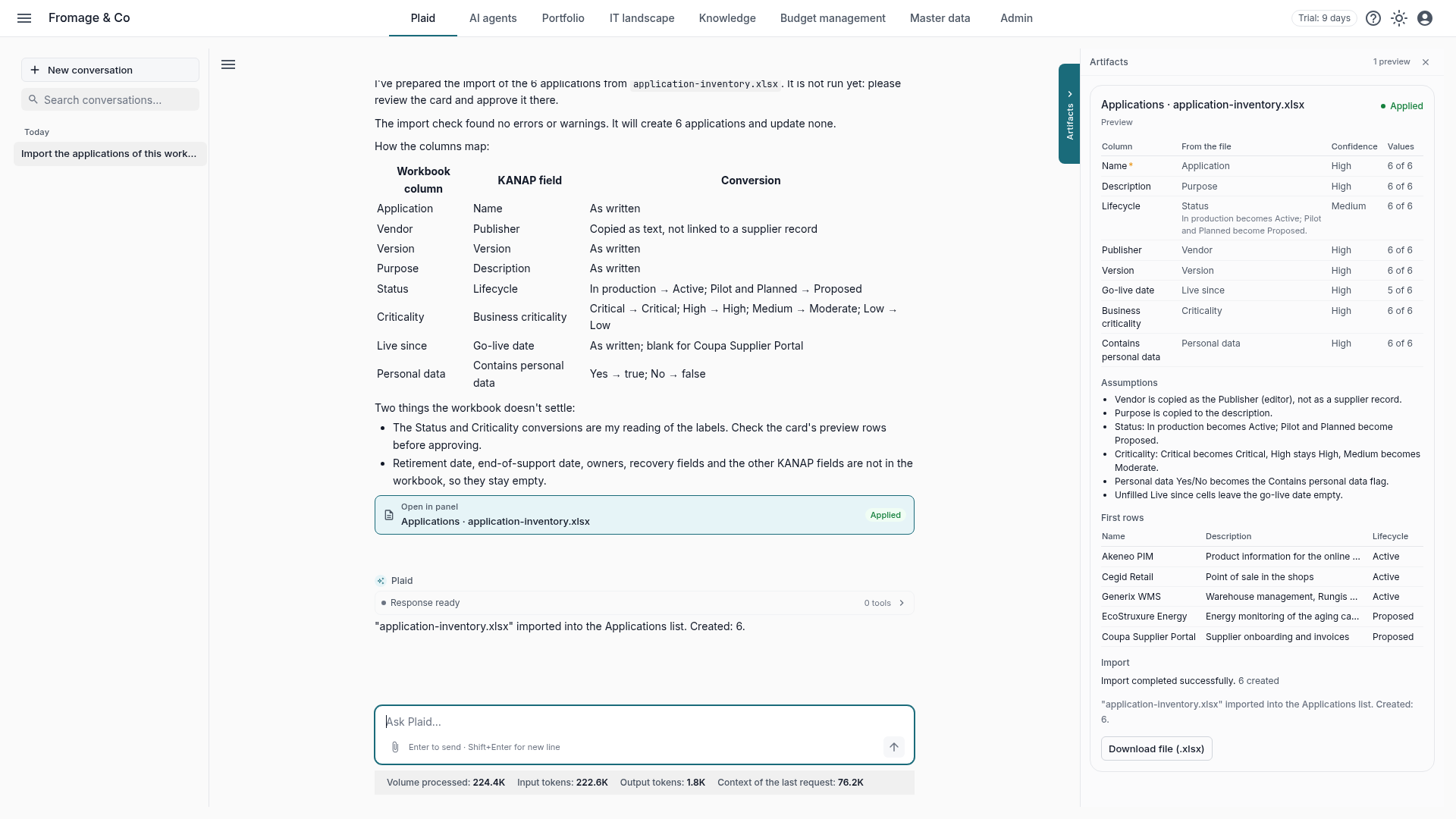
Der Import der Liste, mit Ihren Rechten. Nach der Genehmigung nutzt Plaid den Import der Liste selbst, mit seinen Prüfungen und Ihren Rechten: Es importiert, was Sie auch selbst importieren könnten. Die Karte zeigt, was angelegt, aktualisiert oder abgelehnt wurde, mit den Zeilennummern Ihrer Datei. Die vorbereitete Datei lässt sich als .xlsx herunterladen, und das Audit-Log verzeichnet jeden Import. Das KI-Modell erhält nur eine Zusammenfassung der Datei.
Einfachere Importe, mit oder ohne Plaid. Die wichtigsten Importdialoge bieten Beispiel herunterladen: eine Arbeitsmappe mit Beispielzeilen und den zulässigen Werten. Die Spalten tragen ihren Titel in der Sprache des Bildschirms, und der Import liest diese Titel in jeder Sprache.
Geschäftsprozesse nach Art von ISO 9001
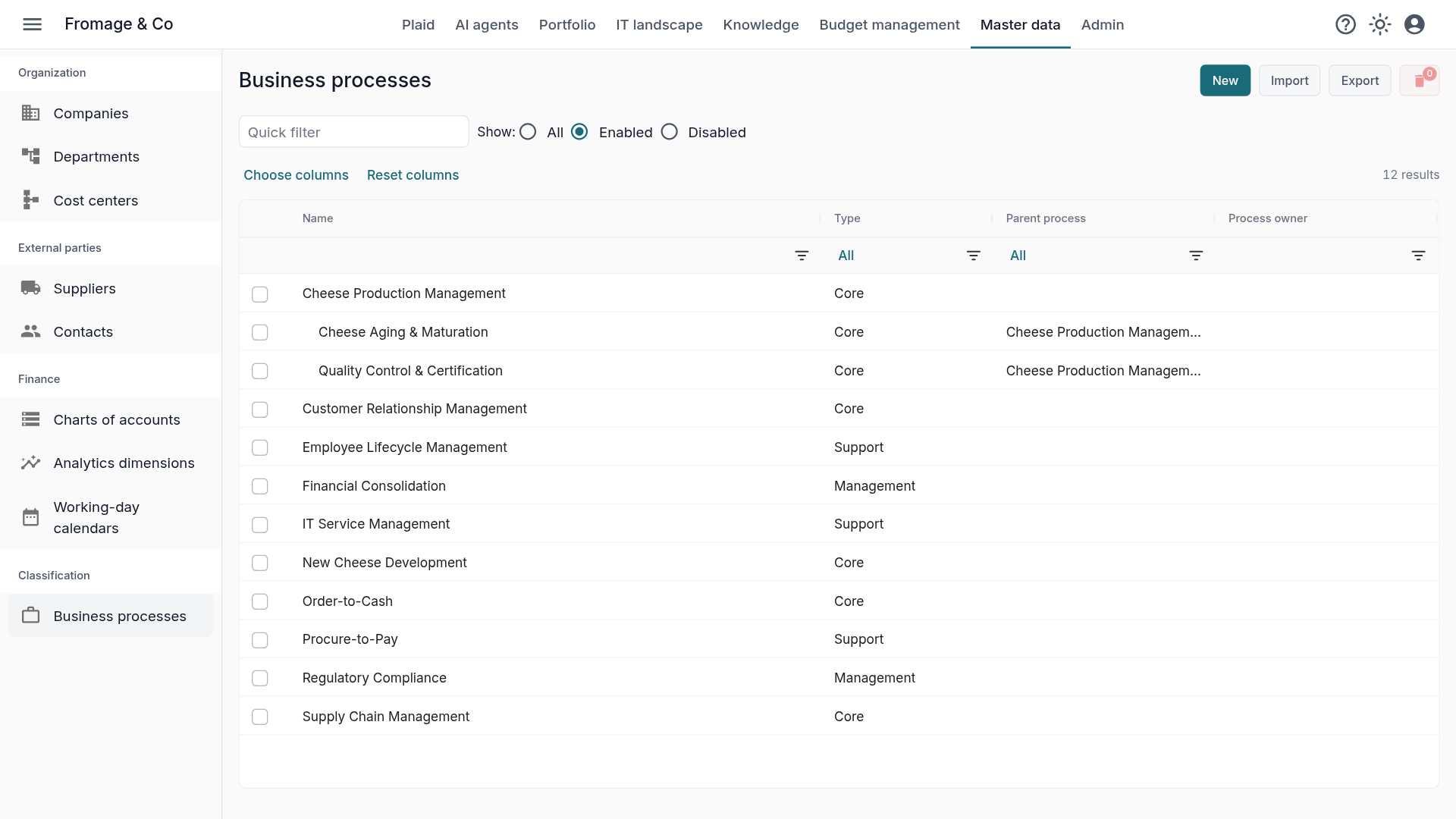
Eine Prozesslandkarte ist fast immer hierarchisch: Makroprozesse, Prozesse, Teilprozesse. KANAP bildet sie jetzt so ab.
Ein Typ und ein übergeordneter Prozess. Jeder Prozess erhält einen ISO-9001-Typ (Führungsprozess, Kernprozess oder Unterstützungsprozess) und einen übergeordneten Prozess. Die Liste erscheint als Baum, Auswahlfelder zeigen den vollständigen Pfad (Eltern › Kind), und die Suche findet einen Prozess über den Namen seines Typs. Seine Seite folgt den anderen Datensätzen, Reiter Verlauf eingeschlossen. Siehe die Seite Geschäftsprozesse im Handbuch.
Verbesserungen beim Branding
Ein Logo für den Dunkelmodus. Das Branding nimmt ein zweites Logo an, das im Dunkelmodus erscheint.
Der Name Ihres Arbeitsbereichs. Der Name des Arbeitsbereichs, festgelegt unter Administration > Branding, erscheint im Browser-Tab, als Name der installierten App, im Betreff und in der Kopfzeile der E-Mails und auf der Autorisierungsseite der über MCP verbundenen KI-Werkzeuge. Ohne Logo nimmt er dessen Platz in der Kopfzeile und auf der Anmeldeseite ein. Die E-Mails zum Zurücksetzen des Passworts und die Einladungen tragen das Logo und die Farbe des Arbeitsbereichs. Siehe die Seite Branding im Handbuch.
Weitere Verbesserungen
- Schlankere Oberflächen. Hilfesätze, die das Offensichtliche wiederholten, sind aus allen Bereichen verschwunden, vom Budget bis zur Administration. Erklärungen, die weiterhin nützen, öffnen sich über ein Informationssymbol neben der Bezeichnung.
- Eine Startseite nach Ihren Wünschen. Die Startseite gruppiert ihre Kacheln in Abschnitte (Meine Arbeit, Portfolio, IT-Landschaft, Budgetverwaltung). Sie ordnen Abschnitte und Kacheln direkt auf der Seite neu an, blenden sie aus oder fügen sie hinzu, und eine Kachel ohne Inhalt wird ausgeblendet.
- Eingeschränkter Datenzugriff: Personen, die auf einen Teil des Budgets beschränkt sind, bearbeiten Lieferanten und Kontakte, soweit ihre Rolle es erlaubt. Löschen und Importieren bleiben Personen mit Zugriff auf alle Daten vorbehalten.
- Ein Asset hat immer einen Standort, den Sie direkt aus dem Asset anlegen können. Ein Standort, der noch Assets enthält, kann nicht mehr gelöscht werden.
- Das Budget kommt auf den Punkt. Die Budgetliste öffnet mit ihren Beträgen, der Reiter Budget einer Zeile mit seinem Diagramm, und die Kachel Budget der Startseite zeigt die Summe je Jahr (OPEX und CAPEX beim Überfahren).
- Passwort zurückgesetzt, Konto entsperrt: Ein abgeschlossenes Zurücksetzen hebt die Sperre nach fehlgeschlagenen Anmeldeversuchen auf.
- KI-Kosten, Antwort für Antwort. Jedes KI-Modell kann einen Denkaufwand erhalten, und Nutzung & Kosten zählt die Kosten jeder Antwort von Plaid.
Diese Version aktualisiert außerdem die Abhängigkeiten der API, der Oberfläche und der Website und behebt veröffentlichte Schwachstellen.
Aktualisieren
Im gehosteten Dienst ist nichts zu tun: Sie sind bereits auf 26.11.1.
Wenn Sie KANAP selbst betreiben und dem stabilen Zweig folgen, wechseln Sie direkt auf 26.11.1, nachdem Sie den On-Premise-Abschnitt der Versionshinweise gelesen haben. Ist Ihre Installation älter als 26.10.1, stellen Sie sie zuerst auf stable um, wie es der Betriebsleitfaden beschreibt.